使い方
Soneki-Labテスト版
取引所やウォレットの取引履歴(CSVファイル)を読み込んで、総平均法で年ごとの損益(雑所得)を計算する道具です。 ブラウザで開くだけで使えます。登録やログインはいりません。
プライバシーを大切にする作り
あなたの取引のデータは、何も預かりません。Soneki-Lab は、はじめからそのように作っています。
- 計算も保存も、あなたの端末の中だけ:CSVはあなたのブラウザの中で読み、計算します。CSVファイルも取引の中身も、どこにも送りません(Soneki-Lab のサーバーにも届きません)。
- 登録・ログインはいりません:計算機を使うのに、名前もメールアドレスもいりません。
(更新やお知らせを受け取りたい方だけ、メールアドレスを登録できるようにする予定です。登録しなくても、すべての機能をそのまま使えます。) - ウォレットのアドレスも送りません:ウォレットは、あなたが自分でダウンロードしたCSVを読むだけです。
- アクセス解析・広告・Cookie を使っていません:誰が何回見たか、どのボタンを押したかを数える仕組みを入れていません。
- 外に問い合わせるのは、価格を調べるときだけ:「時価を更新」「単価を自動で入れる」を押したときだけ、CoinGecko(暗号資産の価格サイト)に問い合わせます。送るのは、上位1,000に無い銘柄の名前と日付だけで、数量や金額は送りません。
- 勝手に外へ送れない守り:ページが通信できる先を、この計算機のサイトと CoinGecko だけに限る設定(コンテンツ・セキュリティ・ポリシー)にしています。万一おかしなプログラムが入り込んでも、ほかの場所へデータを送れません。
データは、あなたのブラウザに保存されています。消すときは、計算機の「全部消去」か、ブラウザのサイトのデータの削除で消えます。
ページは Cloudflare(ページを届ける会社)を通して配っています。ページを届けるための通信は、Cloudflare が扱います。

取引所の名前の札は、この計算機で作ったものです(各社の公式ロゴではありません)。
CSVの取り出し方は、CSVの出し方のページに、取引所ごとにまとめています(取引所の表・ウォレットの説明にも短く載せています)。
- 取引の記録は、あなたの端末のブラウザの中だけで計算・保存します。取引の数量や金額は、どこにも送りません(くわしく)。
「時価を更新」「単価を自動で入れる」を押したときだけ、価格を調べるために CoinGecko(暗号資産の価格サイト)に問い合わせます。
送るのは、上位1,000に無い銘柄の名前と日付だけです。
アクセス解析(誰が何回見たかを数える仕組み)も入れていません。 - テスト版です。計算結果は保証できません。確定申告には、取引所の年間取引報告書などと見比べてお使いください。
- 税金の相談には対応していません。
- CSVファイルそのものは、誰にも送らないでください。
画面の見方
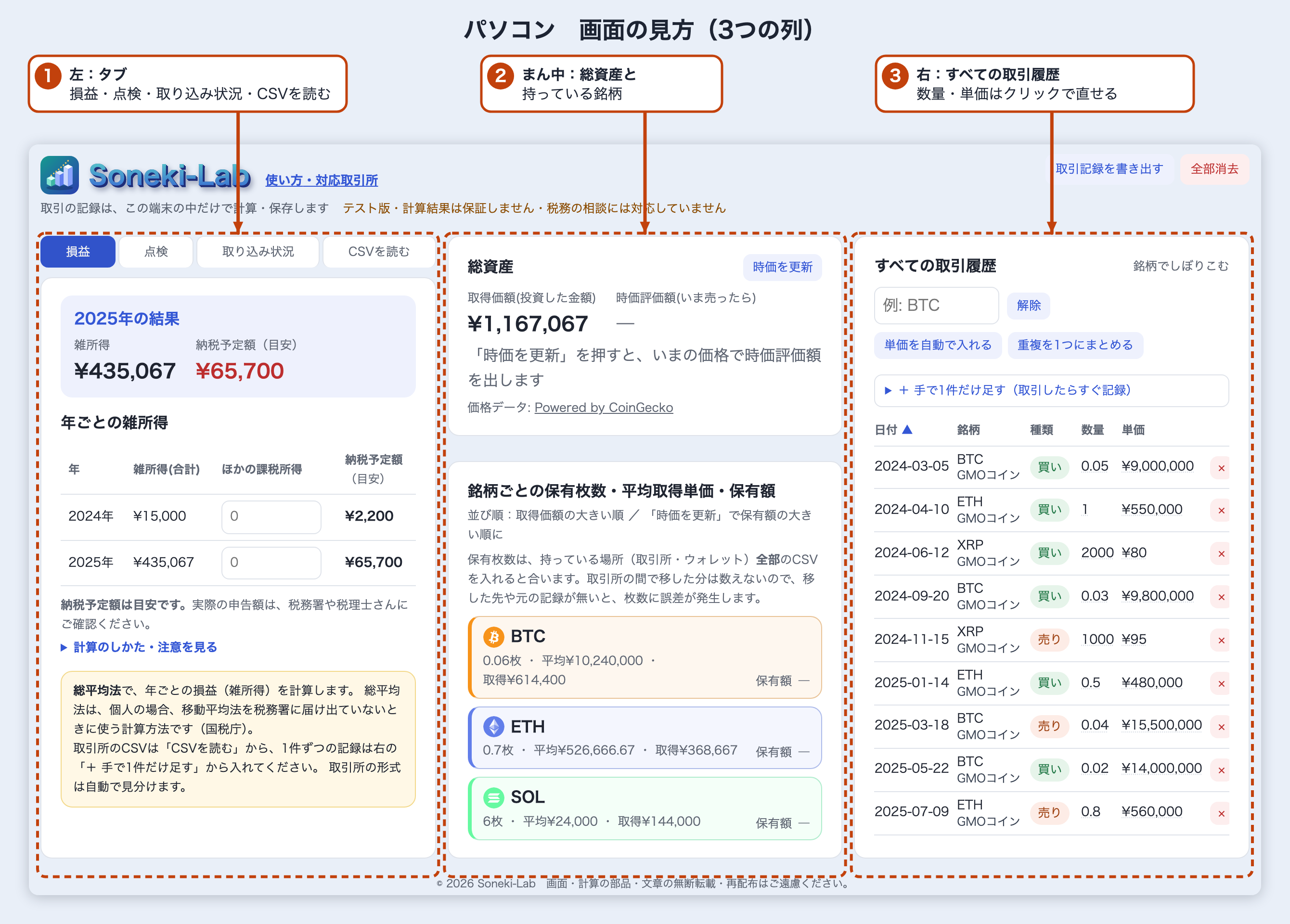
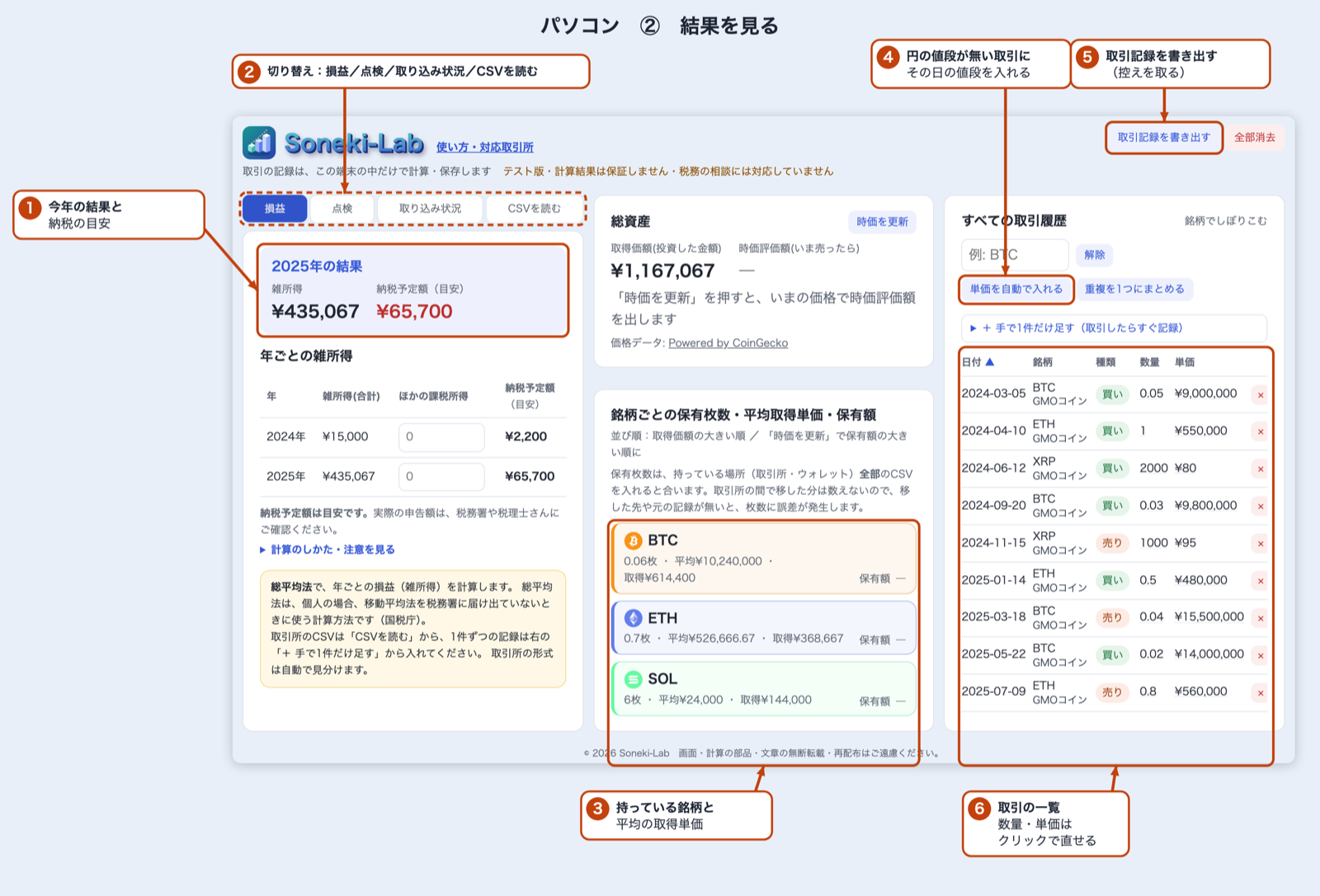
パソコンでは、左・まん中・右の3つの列に分かれています。スマホでは、同じ順に上から縦に並びます。
スマホでは、銘柄は先頭の6つだけを見せて、「残りを見る」で全部が出ます。取引履歴は50件ずつ出て、「さらに50件を見る」で続きが出ます。
- 左:タブ(押して切り替えます) スマホでは、いちばん上
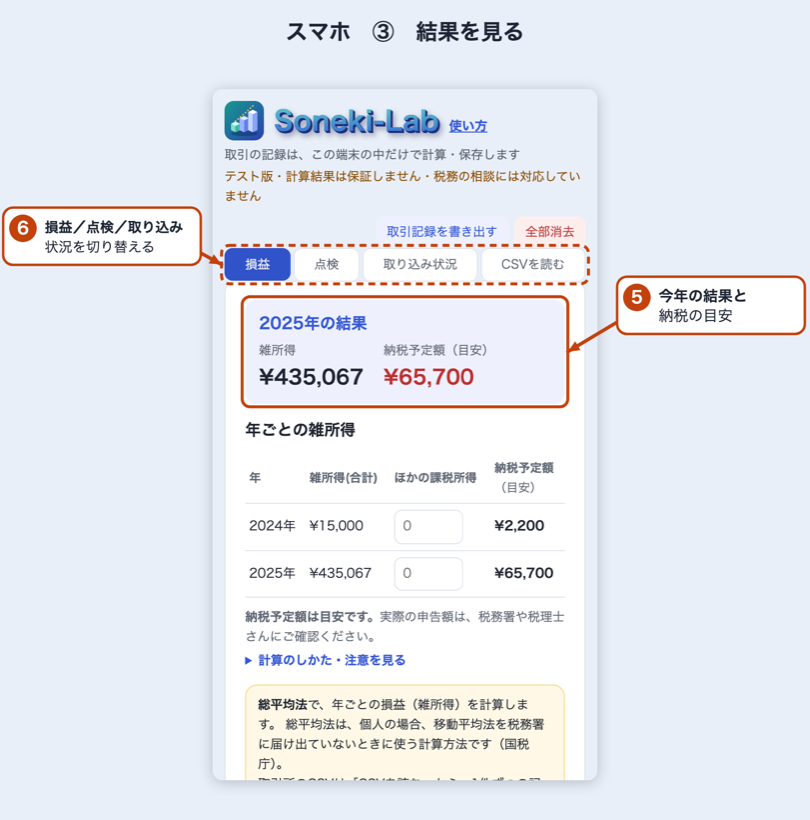
 損益 年ごとの損益(雑所得)と、納税予定額の目安(下で説明)
点検 取引所で実際に見た枚数と、計算の枚数を見比べる。残高がマイナスの銘柄や、単価が¥0のままの取引も、一覧で確かめられます
取り込み状況 どこの取引を、いつからいつまで読み込んだか
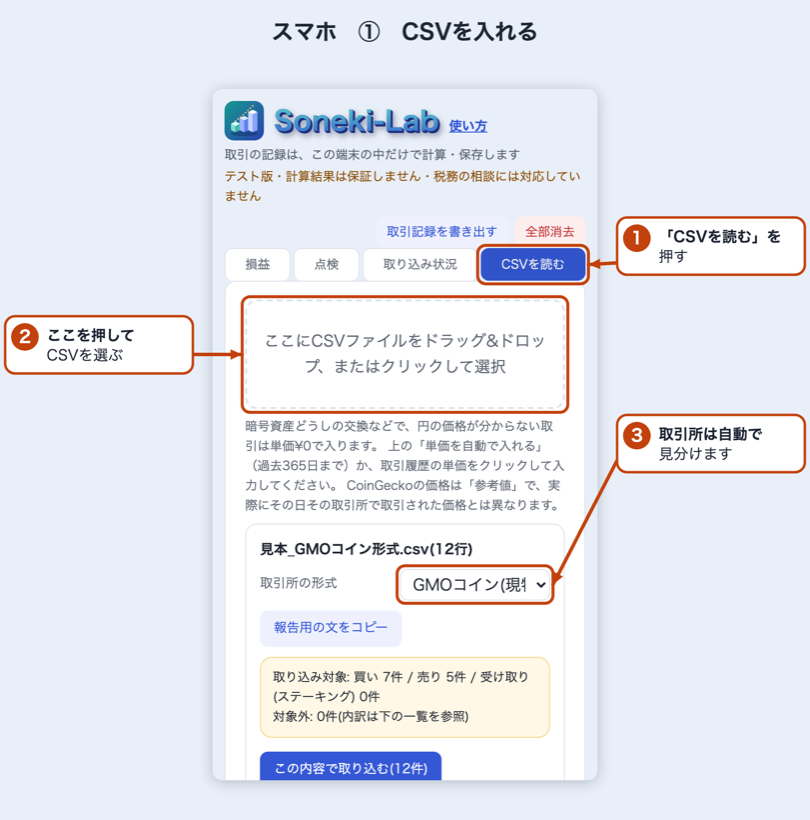
CSVを読む 取引所のCSVを入れるところ- まん中:総資産と保有 スマホでは、その下
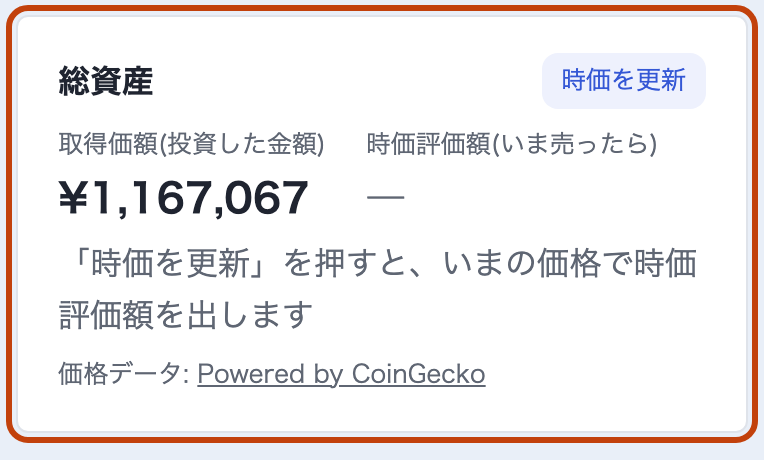 取得価額(買うのに払った金額の合計)と、時価評価額(いま売ったらいくらか)。
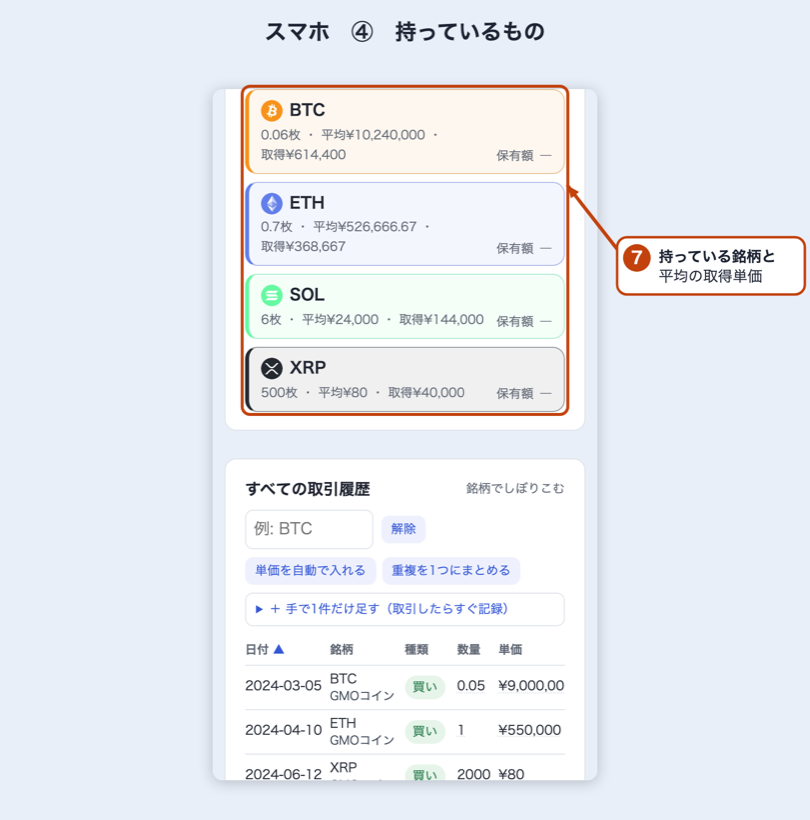
その下に、銘柄ごとの保有額(いまの価値)・保有数量・平均取得単価。
保有額の大きい順に並びます(「時価を更新」を押すと出ます)。
銘柄名の前にロゴが付き、カードはその銘柄の色でうすく塗られます(ロゴが無い銘柄は、頭文字の丸)。- 右:すべての取引履歴 スマホでは、いちばん下
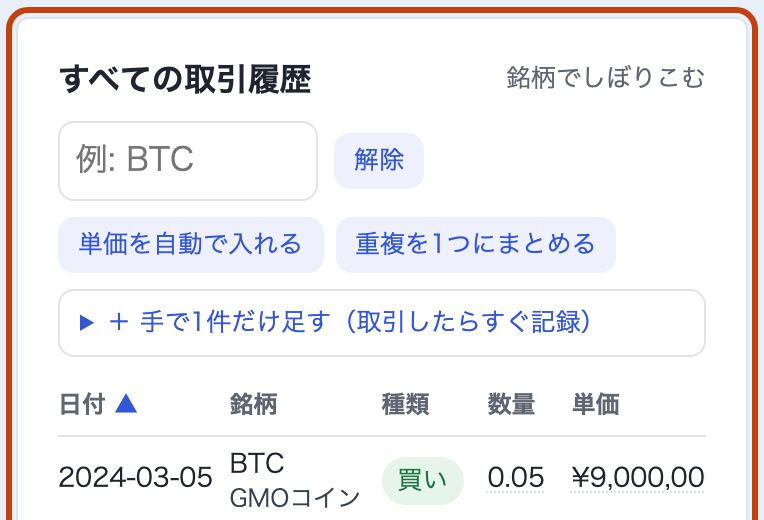 読み込んだ取引が1件ずつ並びます(銘柄の下に、取引した場所)。数量・単価はクリックすると直せます。
右端の「×」で1件ずつ消せます。見出しを押すと並べ替え、「銘柄でしぼりこむ」で1つの銘柄だけ表示。
「+ 手で1件だけ足す」で手入力もできます(下で説明)。
ボタン
ボタンは、画面のあちこちにあります。それぞれの説明に、ボタンのある場所の図を添えています(オレンジの枠がそのボタンです)。
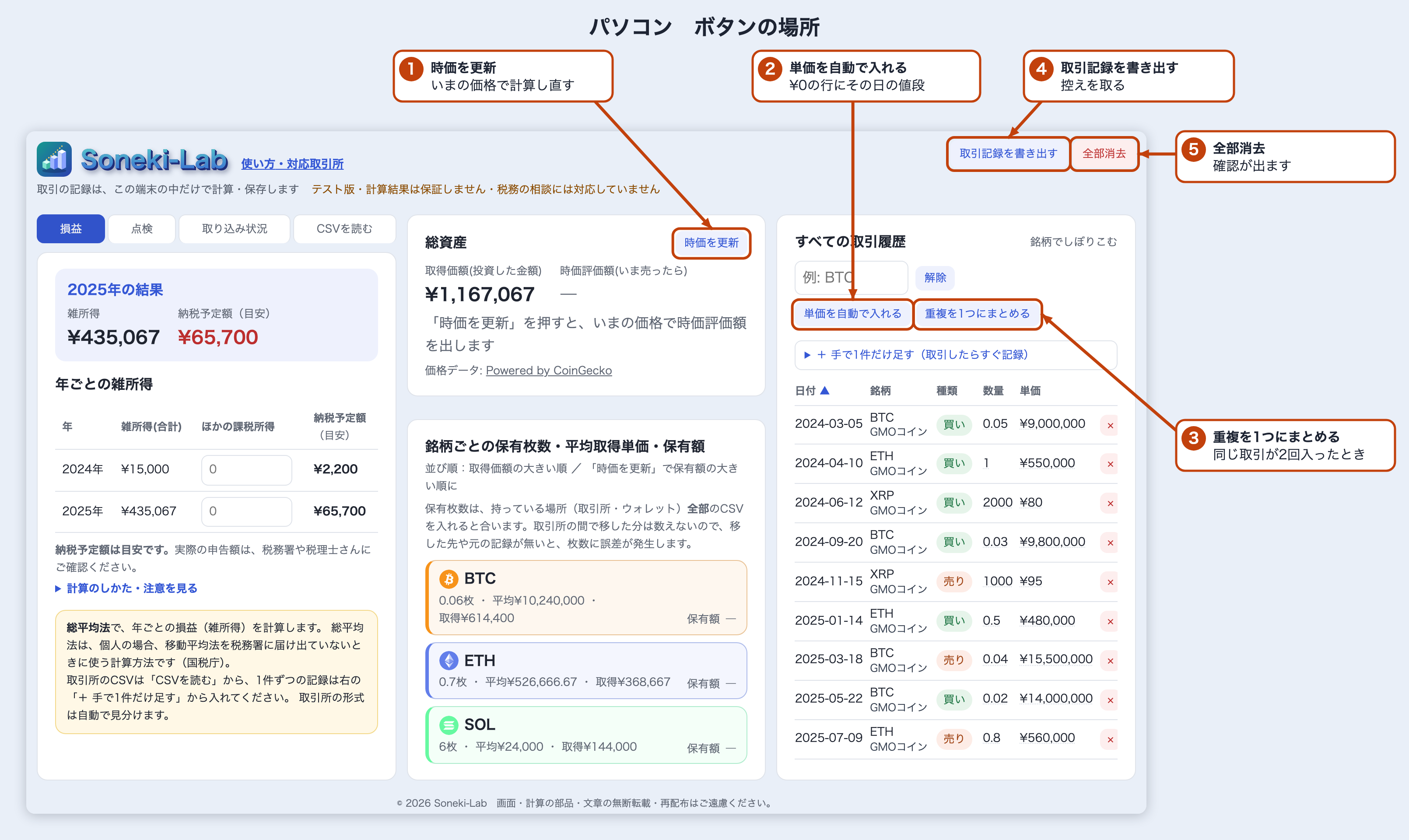
- ① 時価を更新 まん中の「総資産」の欄
 いまの価格で「時価評価額」と、銘柄ごとの「保有額」を計算し直します。
CoinGecko から時価総額の上位1,000銘柄の価格をまとめて受け取ります(あなたの保有銘柄は送りません)。
上位に無い銘柄だけ、銘柄名を CoinGecko に問い合わせます。
同じ記号の銘柄がいくつかあるときは、時価総額がいちばん大きいものの価格を使います。次に押すまで、前回の結果が残ります。- ② 単価を自動で入れる 右の「すべての取引履歴」の欄
 単価が¥0の行を、CoinGecko のその日の価格で埋めます(その日の値段を入れます)。
円で売り買いした取引は、CSVに円の金額が入っているので、何年前でもそのまま計算できます。¥0になるのは、BTC を ETH に換えたときのように、円の値段が書いていない取引です。
銘柄名と日付を CoinGecko に問い合わせます。
自動で埋められるのは、無料の範囲では過去365日までです。それより古い分は、単価をクリックして手で入れてください。入るのは参考の値で、実際にその取引所で取引した価格とは違います。- ③ 重複を1つにまとめる 右の「すべての取引履歴」の欄
 同じ取引が2回入ってしまったときに、1つにまとめます。同じCSVを2回読み込んでも、ふつうは自動で重複をよけます。
- ④ 取引記録を書き出す いちばん上の右
 読み込んだ取引を
 取引記録_日付.csvとしてダウンロードします。
ブラウザのデータを消すと計算機の中身も消えるので、控えとして取っておくと安心です。- ⑤ 全部消去 いちばん上の右
 読み込んだ取引をすべて消します(確認が出ます)。点検で入れた実際の枚数は残ります。
「点検」のタブから消せます。
保存ボタンはありません。操作のたびに、自動でこの端末に保存されます。
納税予定額(目安)
「損益」のタブで、年ごとの雑所得の横に、税金の目安が出ます。
- ほかの課税所得を入れる
- 暗号資産の利益は、2027年までは給料などと合計して税率が決まります(総合課税)。
そのため、年ごとに「ほかの課税所得」を入れると、目安が正確になります(空なら0円として計算)。
会社員なら、源泉徴収票の「給与所得控除後の金額」から「所得控除の額の合計額」を引いた額が目安です。 - 計算のしかた
- 暗号資産の利益が加わって増える所得税+復興特別所得税(2027年からは防衛特別所得税も)+住民税10%。
金額に指を置く(マウスを乗せる)と、内わけが見られます。住民税の細かい控除は入れていません。
損失の年は0円です(暗号資産の損失は、給料などと差し引きできません)。 - 税の決まりが変わったら
- 年ごとの決まり(税率など)を表にしてあり、税制が変わったら更新します。
2028年からの分離課税(約20%)は見込みなので、その年は金額の横に「※」が付きます。
あくまで目安です。実際の申告額は、税務署や税理士さんにご確認ください。
会社員で、給料以外の所得が20万円以下なら所得税の確定申告はいりません(住民税の申告は必要です)。
対応している取引所
CSVの出し方を画面の順にくわしく知りたいときは、CSVの出し方をご覧ください。
| 取引所 | 状態 | CSVの取り出し方 |
|---|---|---|
| GMOコイン | 対応 | 会員ページの「明細」→「CSV」(目安) |
| コインチェック | 対応 | 業界標準フォーマットの取引履歴(公式) |
| bitFlyer | 対応 | お取引レポート(公式) |
| OKJ(旧OKCoinJapan) | 対応 | 「資産管理」→「取引レポート」→「履歴データ」(目安) |
| Binance Japan | 対応 | 取引履歴のエクスポート(日本語の列名「操作」「変更」のCSV)(公式ヘルプで「取引履歴 エクスポート」を検索) 円での売買は、そのまま計算できます。 暗号資産どうしの交換は、円の値段がCSVに無いため、いったん¥0で入ります。 「単価を自動で入れる」で埋めてください。 |
| bitbank | 試作 | 取引履歴のダウンロード(公式ヘルプで「取引履歴 ダウンロード」を検索) |
| SBI VCトレード | 試作 | 「損益計算用データ」のZIPの中の TRADE_RECORD_LIST(目安) |
| BITPOINT | 試作 | 「取引照会」→「期間指定取引明細」→「CSV」(目安) |
| 楽天ウォレット | 試作 | 取引履歴の出力(公式) |
| Zaif | 準備中 | 取引履歴のCSVは、業界標準フォーマットとは違う形のため、今は読めません。 読めるように準備しています。試した方は、画面の「報告用の文」で教えていただけると助かります。 |
対応=実物のCSVで確かめ済み。試作=各社の案内をもとに作り、実物のCSVではまだ確かめていません。
上の取引所のCSVと、ウォレットのCSV(下で説明)は、入れるとどこのものかを自動で見分けます。
違っていたら、「取引所の形式」の一覧から選び直してください。
楽天ウォレットなど、業界標準フォーマット(「増加通貨名」「減少通貨名」の列があるCSV)で出せる取引所も、自動で読み込めます。
取引所の画面は変わることがあります。
「目安」と書いたところは、画面が違っていたら各社のヘルプで確かめてください。
- 海外の取引所(Binance の海外版・Binance US・KuCoin・Kanga・CoinList など):テスト版では読み込みません。
ドル建てや暗号資産どうしの取引が多く、円の価格表が要るためです。有料版で対応する予定です。 - レバレッジ・信用取引:この計算機は現物の取引だけを扱います。
- 上にない取引所:テスト版では読み込めません。
CSVを入れると出る「報告用の文をコピー」で教えていただけると、対応の参考になります。
サービスが終わった取引所
今からCSVを取り出すことはできません。
以前にダウンロードしたCSVが手元にあれば、読み込めます(自動で見分けます)。
| 取引所 | いまの状態 |
|---|---|
| Liquid(Liquid by Quoine・Liquid by FTX) | 2022年に取引のサービスを終え、FTX Japan に移りました |
| FTX(FTX Japan・FTX.com) | 2022年11月にFTXグループが破綻しました。 FTX Japan は、社名が Custodiem に変わっています |
当時の取引所の価格が分からない取引は、いったん¥0で入ります。
「単価を自動で入れる」で埋めてください。
ウォレット(Ethereum・BNBチェーン・Solana)
MetaMask・Phantom などのウォレットの取引は、記録を見るサイトからダウンロードしたCSVで読み込めます。
CSVを「CSVを読む」に入れると、自動で見分けます。
⚠ シードフレーズ(秘密のことば)や秘密鍵は、どこにも入れないでください。
| チェーン | CSVを出すサイト | 入れるCSV |
|---|---|---|
| Ethereum | Etherscan | Transactions と Token Transfers (ERC-20) Internal Transactions(内部の取引)もあれば一緒に |
| BNBチェーン | BscScan | Transactions と Token Transfers (BEP-20) Internal Transactions(内部の取引)もあれば一緒に |
| Solana | Solscan | Transfers |
- 取り出し方
- サイトの検索欄に、ウォレットのアドレスを貼るだけです。
Etherscan・BscScan は、取引の一覧のいちばん下の「Download CSV Export」から。
Solscan は、「Transfers」のタブの右上の「Export CSV」から。
期間は「いちばん古い日から今日まで」にしてください(最初は短い期間になっていることがあります)。
「Connect Wallet(ウォレットをつなぐ)」は押さないでください。ダウンロードには要りません。 - 取り込む前に、1件ずつ確かめます
- 同じ取引の記録をまとめて、はじめの扱いを選んだ一覧が出ます。
・出たものと入ったものがある → 交換(売り+買い)
・自分が払ったガス代 → 手放し(対価0円)
・入っただけ・出ただけ → 移動(自分の取引所・ウォレットとの行き来。計算に入れない)か、受け取り(エアドロップなど)
・名前の怪しいトークン → 数えない(詐欺の送りつけの見込み)
・ステーキング・ファーム(PancakeSwap の Enter Staking・Harvest など) → 預けた分と戻った分は移動、預かり証(SYRUP など)は数えない、報酬は受け取り
黄色の行は、特に確かめてください。違っていたら、右の選択を変えてから取り込みます。 - 円の値段
- CSVに入っているドルの金額 × その日のドル円(FRB の公表値)で出します。
ドルの金額が無いトークンは ¥0 で入ります。
「単価を自動で入れる」で埋められるのは過去365日までなので、それより古いものは単価をクリックして入れてください。
気をつけること:BscScan のトークンのCSVは、古い年(2021年など)の分が抜けていることがあります。
交換の相手のトークンが見つからない行は、黄色で知らせます。
Solana の取引手数料(ごく小さな額)は数えていません。
ステーキング・ファームは、よくある形(PancakeSwap など)を見分けます。それ以外の複雑な取引は、正しく見分けられないことがあります。
CSVに残らない増え方は、「点検」で足します:ステーキングの報酬(Solana・BNB の今の形など)や、残高が自動で増える型(stETH、Aave の aToken など)は、送受信の記録が無いため、そのままでは入りません。
「点検」に年末の実際の枚数(預けている分も含めた枚数)を書き、確かめた日を 12月31日にすると、計算機より多い分に「差を報酬として足す」ボタンが出ます。押すと、その日付の受け取り(報酬)として入ります(単価はあとで入れます)。報酬で増えたと分かっているときだけ使ってください(受け取った時期の扱いは、税理士さんにご確認ください)。NFT は取り込みません。
DeFi(貸し借り・流動性の提供・ステーキング)は、送受信の記録に残る分だけ計算します。流動性の提供と引き出しを「交換」とするか「数えない」にするかは、一覧で1件ずつ選べます(税の扱いは税理士さんにご確認ください)。
取り込んだあと、ウォレットの画面の残高と「点検」で突き合わせてください。
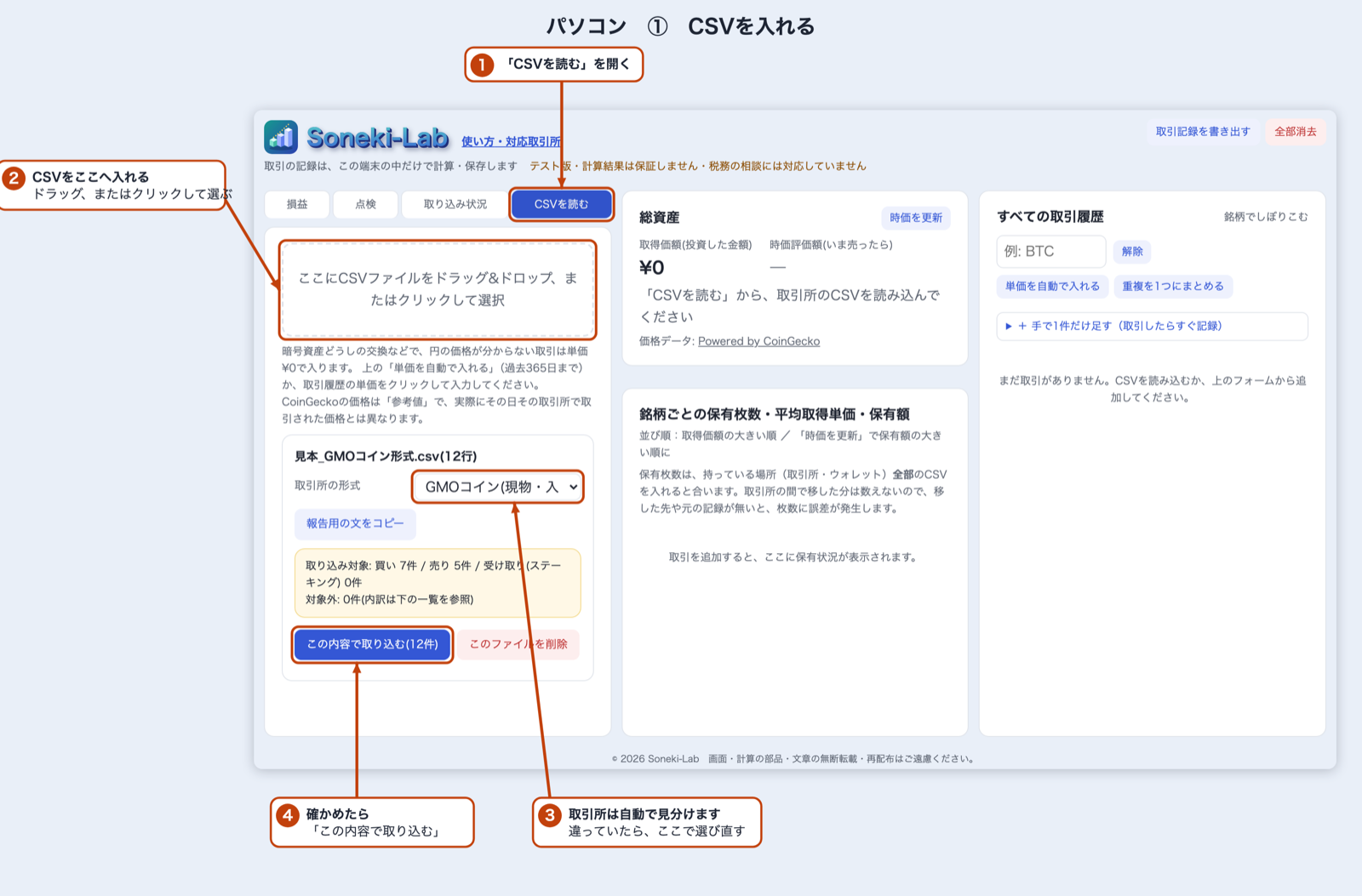
使い方(3ステップ)
- 取引所からCSVをダウンロード(上の表を参考に)
- 計算機のまん中の 「CSVを読む」 を開き、ファイルを入れる
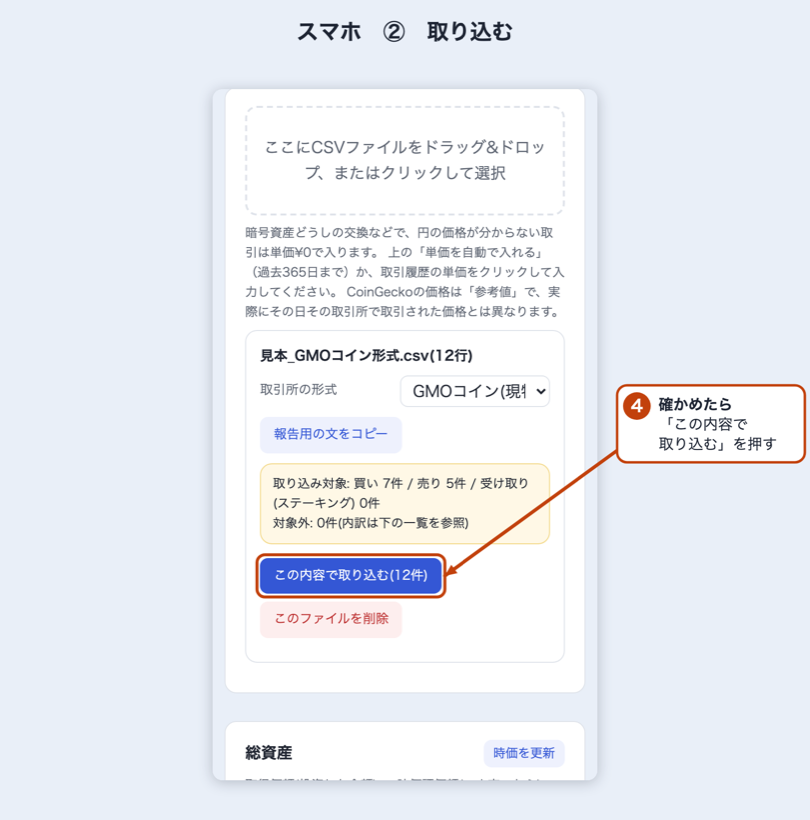
- 「取引所の形式」が合っているか見て、「この内容で取り込む」を押す
何本もまとめて入れたときは、いちばん上の「取引所のCSVをまとめて取り込む」で一度に取り込めます(ウォレットのCSVは、確認の一覧を見てから1つずつ)。
結果は「損益」のタブに、年ごとに出ます。取引所の画面の残高と、「点検」で見比べると安心です。
取引したら、すぐ手で記録する
積立や、たまに買うだけなら、CSVを使わなくても大丈夫です。
取引したその場で、右の
+ 手で1件だけ足す(取引したらすぐ記録) を開いて入れておけます。
- 入れるもの
-
日付(はじめから今日が入っています)・銘柄・種類・数量・金額・手数料・取引した場所。
金額と手数料は、取引所の約定の明細に出ている数字をそのまま入れてください。
ウォレットなら、エクスプローラー(Etherscan・Solscan など)で確かめられます。 - 単価は自動で計算します
-
買い:(払った金額 + 手数料)÷ 数量
売り:(受け取った金額 − 手数料)÷ 数量
受け取り(報酬・エアドロップ):受け取ったときの価値 ÷ 数量
「記録する」を押す前に、下に計算した単価が出ます。 - あとでCSVを読み込んでも、二重になりません
-
銘柄と種類が同じで、日付が1日以内、数量のずれが1%以内の取引は「同じ取引」とみなし、CSVの内容に置き換えます(取引所の記録のほうが正確なため)。
置き換えたときは、件数をお知らせします。
反対に、すでにCSVで入っている取引を手で入れようとすると、「よく似た取引がすでにあります」と確認が出ます。
- メモ欄
- 注文番号やトランザクションID(Tx)を控えておくと、あとで取引所やエクスプローラーで見直すときに便利です(計算には使いません)。
テストに協力してくださる方へ
- CSVを読み込んだら、「報告用の文をコピー」を押す
- X の返信かDMに貼り付けて送る
報告用の文に入るのは、列の名前・行数・読めた件数だけです。取引の中身は入りません。
送る前に一度、目で確かめてください。
「取引所の画面の残高と合ったか」も書いていただけると、とても助かります。
使い終わったら
困ったとき
- 「必要な列が見つかりません」と出る:「取引所の形式」を選び直してください。
それでもだめなら、報告用の文を送っていただけると直せます。 - 文字化けする:UTF-8とShift_JISは自動で見分けます。それ以外の形式なら、報告用の文で教えてください。
- 単価が¥0の行がある:円の値段が書いていない取引(暗号資産どうしの交換など)です。「単価を自動で入れる」で、その日の値段を入れて埋められます(過去365日まで)。それより古い分は、取引履歴の単価をクリックして手で入れてください。円で売り買いした取引は、何年前でもそのまま計算できます。
「単価を自動で入れる」は、CoinGecko が混んでいると値段を取れないことがあります。ボタンのすぐ下に結果が出るので、「取れませんでした」と出たら、少し待ってからもう一度押してください。 - 保有枚数が、取引所の画面と合わない:持っている場所(取引所・ウォレット)全部のCSVを入れてください。
この計算機は、国税庁の総平均法のとおり全部の場所を合わせて1つとして数え、取引所の間で移した分は数えません(自分の中での移し替えのため)。
そのため、たとえば「A取引所で買って、B取引所に送って売った」とき、Bの記録が無いと、まだ持っていることになります。 - 「取引が多すぎて、この端末に保存できませんでした」と出る:この計算機は、取引の記録をお使いのブラウザの中に自動で保存します。ブラウザの保存の枠には限りがあり、約1万4千件を超えると保存できません。
そのときも、画面で計算するのは今までどおりできます。ただ、ページを閉じると消えるので、閉じる前に上の「取引記録を書き出す」で控えを取ってください。 - 年ごとの表に、出ない年がある:取引が1件もない年は、表に出ません(その年の損益は¥0です)。平均の取得単価は、取引のない年をまたいで、そのまま次の年に引き継がれます。
ロゴ・価格データについて
価格データ: Powered by CoinGecko
銘柄のロゴは cryptocurrency-icons(CC0)を使い、このサイトの中に置いています。
ロゴはまとめて1回で読み込むので、どの銘柄を持っているかは外に伝わりません。
ドル円の相場: FRB(米国の中央銀行)の公表値 H.10(FRED: DEXJPUS)。
Solana のトークンの名前: Jupiter の確認済みトークンの一覧。どちらも、このサイトの中に置いています。
各ロゴは、それぞれのプロジェクトの商標です。
銘柄を見分けるためだけに使っており、各プロジェクトやCoinGeckoがこの計算機を推薦・提携しているものではありません。